
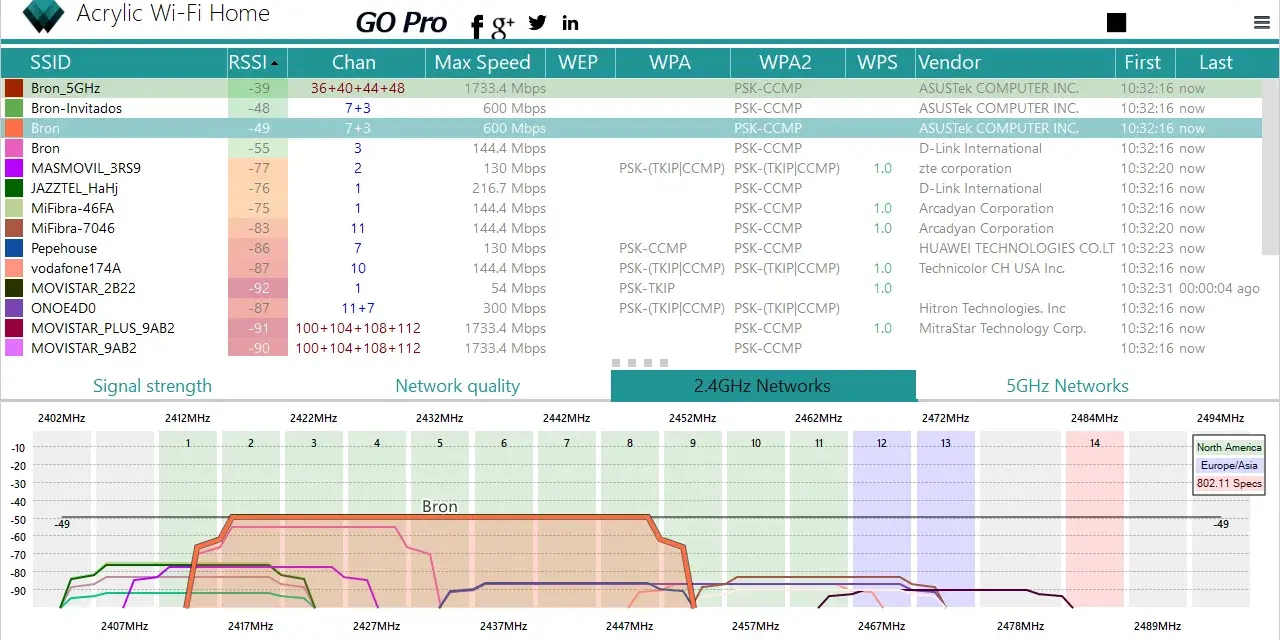
Reconocer tu red Wi‑Fi no es solo mirar un nombre en la pantalla. En casa, la diferencia entre el SSID y la banda de 2,4, 5 o 6 GHz puede decidir si una bombilla inteligente se instala a la primera, si el portátil navega con fluidez o si conviene reorganizar el router. Si alguna vez te has preguntado cómo saber qué Wi‑Fi tienes, aquí tienes una guía clara para identificar el nombre de la red, comprobar la frecuencia y evitar los fallos más comunes.
Lo esencial para identificar tu red y su banda sin complicarte
- El nombre de la red es el SSID; la banda te dice si trabajas en 2,4, 5 o 6 GHz.
- Muchos routers usan un solo nombre para varias bandas, así que el SSID no siempre revela la frecuencia.
- En Windows y Mac puedes ver la banda desde las propiedades de la conexión; en el router o su app suele verse con más precisión.
- Para bombillas, enchufes y otros dispositivos domóticos, saber si la red está en 2,4 GHz evita muchos fallos de instalación.
- Si separas bandas con nombres distintos, no conviene multiplicar redes sin sentido: normalmente bastan dos o tres SSID.
Qué estás mirando exactamente cuando quieres saber tu Wi‑Fi
Yo suelo separar el problema en tres datos: el nombre de la red, la banda y el equipo que la emite. El SSID es el nombre que ves al conectar; la banda es la frecuencia en la que transmite; y el router puede repartir la señal en 2,4, 5 o, si es compatible, 6 GHz. La parte más importante es esta: ver un nombre no siempre te dice en qué banda estás.
Eso explica por qué una red llamada “Casa” puede servir a varios dispositivos a la vez y, aun así, cada uno conectarse a una frecuencia distinta. Tu móvil puede estar en 5 GHz y una bombilla inteligente en 2,4 GHz aunque en pantalla parezca la misma red. En iluminación conectada y otros equipos de domótica, esa diferencia importa mucho, porque muchos dispositivos sencillos priorizan la compatibilidad antes que la velocidad.
También conviene no mezclar conceptos. Wi‑Fi 5, Wi‑Fi 6 o Wi‑Fi 6E son estándares; 2,4, 5 y 6 GHz son bandas. Son cosas relacionadas, pero no son lo mismo. Entenderlo te ahorra bastante confusión cuando el router parece “decir” una cosa y el dispositivo se comporta de otra manera.
Con esa base, el siguiente paso es mirar dónde te da esa información cada equipo y no perder tiempo en menús que no aportan nada.
Dónde ver el nombre de la red en tu móvil y ordenador
Si solo quieres confirmar el SSID, el móvil y el ordenador suelen bastar. En iPhone y iPad, el nombre aparece en los ajustes de Wi‑Fi con la red activa marcada. En Android, el recorrido cambia según la marca, pero siempre puedes entrar en los ajustes inalámbricos y ver la red conectada. En Windows, las propiedades de la red muestran el nombre actual; en Mac, el menú de estado de Wi‑Fi da acceso a detalles útiles de la conexión.
| Dispositivo | Qué te muestra | Cuándo te basta |
|---|---|---|
| iPhone / iPad | El nombre exacto de la red activa | Cuando solo necesitas confirmar el SSID |
| Android | La red conectada y, en algunos modelos, más datos de la conexión | Cuando quieres identificar la red sin tocar el router |
| Windows | El SSID y, según la vista de propiedades, la banda | Cuando necesitas nombre y frecuencia |
| Mac | Detalles de la conexión, incluida la frecuencia o banda | Cuando buscas una comprobación rápida y bastante precisa |
| Etiqueta del router | Nombre de red de fábrica y contraseña inicial | Cuando nadie recuerda cómo se configuró la red |
La etiqueta del router sigue siendo útil, pero con un matiz: si alguien cambió el nombre desde la app del operador o desde el panel web, la pegatina puede quedarse desactualizada. Aun así, es una primera pista muy práctica, sobre todo en viviendas donde el equipo lleva años instalado y nadie recuerda el ajuste original.
Cuando el nombre no es suficiente, toca distinguir la banda. Ahí es donde de verdad se aclara el problema.

Cómo reconocer si tu conexión está en 2,4, 5 o 6 GHz
La forma más fiable es mirar las propiedades de la conexión o entrar en la app del router. En Windows, la pantalla de propiedades de Wi‑Fi puede mostrar la banda de red; en Mac, el menú de estado enseña la frecuencia o la banda junto a otros datos técnicos; y en muchos routers modernos la app deja ver cada radio por separado. Si el router usa un único SSID para todas las bandas, el nombre de la red no te lo dirá por sí solo.
Yo no confundo canal con banda: el canal es el carril concreto dentro de una frecuencia, mientras que la banda es el bloque general. Para esta consulta, lo importante es la banda, porque es la que te dice si estás en 2,4, 5 o 6 GHz.
Lee también: Tiras LED en estantes - Guía para una instalación perfecta
Lo que cambia entre bandas
- 2,4 GHz: llega más lejos y atraviesa mejor paredes y obstáculos. Suele ser la mejor opción para bombillas, enchufes inteligentes y sensores que no necesitan mucha velocidad.
- 5 GHz: ofrece más velocidad y menos congestión a corta y media distancia. Va muy bien para streaming, videollamadas y trabajo cerca del router.
- 6 GHz: es la opción más moderna, con menos saturación y buen rendimiento, pero exige dispositivos y router compatibles. Funciona mejor cuanto más cerca estés del punto de acceso.
En una casa con iluminación conectada, esta diferencia no es teórica. Si estás instalando una tira LED o un interruptor Wi‑Fi y el asistente de configuración falla, muchas veces el problema es que el equipo solo entiende 2,4 GHz y tu router está guiándolo automáticamente a otra banda. Ahí entra en juego una idea clave: band steering, que es el sistema que decide a qué frecuencia conecta cada dispositivo sin pedirte permiso.
Si tu red ya mezcla todo bajo un solo nombre, no es un fallo por sí mismo. El problema aparece cuando quieres controlar una bombilla, una cámara o un enchufe y necesitas saber con precisión en qué banda está trabajando. Por eso el siguiente paso depende del objetivo que tengas.
Qué método conviene según el problema que quieras resolver
No todos los casos necesitan el mismo camino. Para identificar una red doméstica, yo elegiría el método según la meta: confirmar el nombre, detectar la banda, resolver una instalación o mejorar la cobertura. Esa selección ahorra tiempo y evita cambiar ajustes que luego cuesta ordenar.
| Lo que quieres resolver | Método más útil | Por qué funciona mejor |
|---|---|---|
| Saber el nombre exacto de la red | Móvil, portátil o etiqueta del router | Te da el SSID sin entrar en ajustes avanzados |
| Comprobar si estás en 2,4, 5 o 6 GHz | Propiedades de Wi‑Fi en Windows o Mac, o panel del router | Ahí aparece la banda real de conexión |
| Instalar una bombilla, cámara o enchufe inteligente | Red 2,4 GHz o SSID separado temporalmente | Muchos dispositivos domóticos se configuran mejor así |
| Ganar velocidad en un portátil o televisor | Probar 5 GHz o 6 GHz si el equipo lo soporta | Mejora el rendimiento cuando estás cerca del router |
| Detectar problemas de cobertura | Comparar banda y distancia al router | La banda correcta depende mucho de la ubicación |
Si estás montando iluminación conectada, yo empezaría por 2,4 GHz casi siempre. No porque sea “mejor” en todo, sino porque suele ser la banda más tolerante para dispositivos sencillos y para viviendas con varias paredes. Después, si todo funciona, ya puedes decidir si mantienes una red separada o vuelves a unificar nombres.
Con esto ya tienes una lógica práctica. El siguiente paso es evitar los errores que más confunden cuando la red parece la misma, pero no se comporta igual.
Los errores que más confunden en una casa con varias bandas
Hay varios fallos repetidos que hacen perder tiempo. El primero es pensar que el nombre de la red y la banda son lo mismo. No lo son. El segundo es fiarse siempre de la pegatina del router, cuando en realidad la configuración pudo cambiar hace meses desde la app del operador. El tercero es asumir que, si el móvil conecta bien, cualquier dispositivo IoT también lo hará sin ajustes.
- Creer que un solo nombre siempre significa una sola banda. En muchos routers modernos, un único SSID agrupa 2,4, 5 y 6 GHz.
- Usar la red de invitados para todo. Puede servir para visitas, pero no siempre es la mejor base para bombillas o enchufes inteligentes, porque a veces aísla dispositivos o complica el control local.
- Crear demasiados SSID. Separar bandas ayuda, pero llenar la casa de nombres casi iguales acaba generando más dudas que soluciones.
- Olvidar que el dispositivo puede saltar de banda. Tu móvil o portátil puede cambiar de 2,4 a 5 GHz según la señal disponible, y eso confunde si estás haciendo pruebas.
- Confundir Wi‑Fi 6E con 6 GHz y Wi‑Fi 6 con 6 GHz. No son equivalentes; la compatibilidad real depende del router y del dispositivo.
En redes mesh, este punto se nota todavía más. Un sistema de malla suele unificar la experiencia para que te muevas por casa sin desconexiones, y eso es cómodo, pero también hace más difícil saber qué banda te toca en cada momento. Si estás instalando iluminación conectada y algo falla, no des por hecho que el problema es la bombilla: a veces solo necesitas comprobar la banda correcta o acercarte temporalmente al punto de acceso principal.
La buena noticia es que se puede dejar todo bastante claro sin convertir la red doméstica en un inventario imposible. Ahí es donde merece la pena tomar una decisión sencilla y práctica.
La forma más práctica de dejarlo claro para toda la vivienda
Si tuviera que ordenar una vivienda para uso diario y domótica, haría tres cosas: pondría nombres claros a las bandas, dejaría una red principal para móviles y portátiles, y reservaría una red 2,4 GHz para equipos que lo necesiten de verdad. Así evitas improvisar cada vez que montas una bombilla, un interruptor o una cámara conectada.
- Usa nombres distinguibles, por ejemplo Casa_24, Casa_5 y Casa_6.
- No pongas nombres demasiado parecidos entre sí; si dudas al leerlos, los dispositivos también dudarán.
- Deja, como norma general, dos o tres SSID como máximo si realmente necesitas separarlos.
- Si una bombilla o un enchufe falla, prueba primero en 2,4 GHz antes de cambiar medio router.
- Anota en un sitio visible qué red usa cada aparato importante, sobre todo si compartes casa o gestionas varias habitaciones.
Yo me quedo con esta idea: saber qué Wi‑Fi tienes no consiste solo en ver un nombre bonito, sino en identificar SSID, banda y uso real dentro de casa. Cuando lo tienes claro, conectar una lámpara, una tira LED o cualquier dispositivo inteligente deja de ser una prueba de paciencia y pasa a ser una tarea bastante predecible.
